Minggu, 07 Desember 2014

TUTORIAL APLIKASI MOLECULE SHAPE UNTUK PEMBELAJARAN KIMIA

Kalian tahu, apa itu Molecul Shapes?


Molecul Shapes adalah aplikasi untuk menggambar bentuk molekul.
Membuat gambar (menggambar) bentuk molekul secara sesuai dengan ide sendiri sering menjadi keinginan banyak orang terutama yang berkecimpung dalam bidang yang ada kaitannya dengan kimia. Intinya menuangkan ide sesuai pemahaman. Gambar-gambar bentuk molekul di jagad maya sangat banyak sekali, tinggal ketika nama molekul ditambahi beberapa istilah seperti shape,geomteri, bentuk, struktur atau apapun yang mengarah ke bentuk molekul dijamin ketemu. Hanya saja sering itu tidak pas dengan maunya kita  . Kadang kita menghendaki mestinya begini atau begitu jadi perlu disesuaikan, tapi kalau gambar itu buatan orang lain tentu tak semudah itu kita mengubahnya. Oleh karena itu dengan sedikit trik kita dapat “sedikit” membuat gambar bentuk molekul tertentu.
Untuk membuat gambar bentuk molekul secara offline dengan menggunakan aplikasi khusus beberapa sudah dibahas di blog ini, seperti menggunakan aplikasi gratisan ChemSketch atau dengan Marvin Sketch. Atau dengan memanfaatkan simulasi kecil namun cukup powerfull seperti hasil pengembangan Phet Colorado. Dengan simulasi “Molecule and Shapes” dari Phet Colorado kita bisa tangkap yang ada dilayar dan sedikit menambahkan deskripsi dan sebagainya. Jika belum punya silakan unduh dari sini. Tapi perlu diketahui agar simulasi berjalan lancar di komputer yang kita gunakan harus terpasang (terinstall) Java Run Time. Kalau keburu pingin segera mencoba boleh mencoba cara online klik di sini. Setelah sesuai dengan keinginan bentuk molekul yang dimaksud silahkan crop dan edit seperlunya.Untuk screen capture boleh pakai aplikasi yg gartisan bertebaran tuh, tapi saya suka memakai FSCapture 
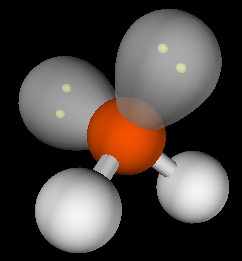
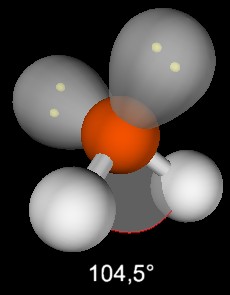
Berikut contoh sederhana hasil screen capture molekul air dengan simulasi Molecule and Shapes dari Phet Colorada.


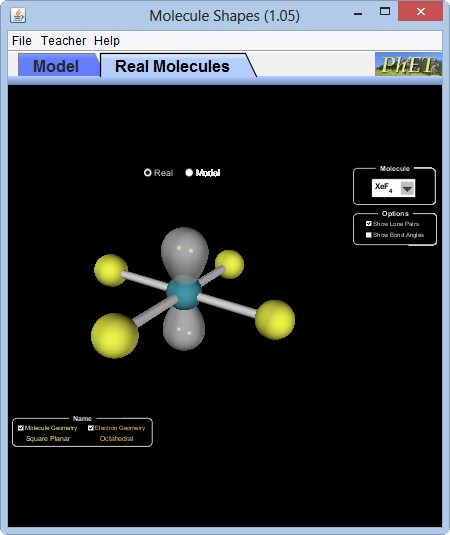
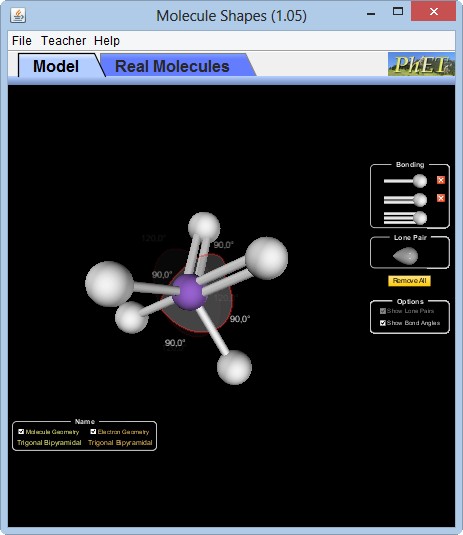
Bagaimana cara membuatnya? Ups kita tidak membuat tapi hanya memilih-milih saja kok. Begitu simulasi terbuka kita langsung melihat model bentuk molekul, karena secara default kita berada pada Model. Untuk “Real Molecules” kita tinggal pilih molekul yang sudah dibuatkan oleh pembuat simulasi.


Pada tampilan “Model” kita bisa mencoba membuat berbagai bentuk molekul sesuai kebutuhan kita, kita dapat menambahkan ikatan menampilkan atau tidak menampilkan pasangan elektron bebas yang ada. Semua secara otomatis akan menempatkan diri pada posisi yang paling mungkin. Kita pun dapat melihatnya dari berbagai sisi karena kita dapat memutar molekul yang kita buat atau kita tampilkan. Juga dapat pula menampakkan sudut ikatan setiap molekul. Tinggal klik dan klik saja jadi. Sementara di tampilan “Real Molecules” kita tinggal pilih bentuk molekul sesuai nama senyawanya.


Menurut saya sebaiknya kita tidak membuat screen capture untuk mengajar kecuali kita akan membuat dalam bentuk teks. Saran saya sebaiknya kita download simulasi itu kemudian langsung kita gunakan saat mengajar di kelas. Dengan simulasi tadi kita bisa menunjukkan apa saja yang perlu diketahui siswa.

Terima kasih dan selamat mencoba :)

TUTORIAL APLIKASI GAMGI UNTUK PEMBELAJARAN KIMIA


GAMGI adalah sebuah perangkat lunak open source untuk penciptaan dan analisis struktur atom. GAMGI (General Atomistic Modelling Graphic Interface) adalah sebuah program untuk membangun, melihat, dan menganalisis strucures atom seperti molekul, kristal, gelas, cairan, dll Ini bertujuan untukmenjadi berguna untuk: masyarakat ilmiah bekerja di Pemodelan atomistik yang membutuhkan grafis antarmuka untuk membangun input data dan untuk melihat dan menganalisis data output, dihitung dengan Ab initio-dan Molekuler Mekanika program, komunitas ilmiah di bidang kimia belajar yang besar, fisika, ilmu material, geologi, dll, yang membutuhkan antarmuka grafis untuk melihat dan menganalisis atom struktur informasi dan untuk mempersiapkan gambar untuk presentasi di kelas dan seminar, mengajar kimia dan fisika di sekolah menengah dan perguruan tinggi, ilmu promosi di sekolah-sekolah, pameran dan museum ilmu pengetahuan.

Cara menggunakan GAMGI adalah sebagai berikut.

Buka aplikasi menu gamgi  maka akan terlihat tampilan di bawah  ini:

Jangan khawatir tidak bisa menggunakan apliksai Gamgi, karena di dalam aplikasi ada menu tutorialnya. Untuk memunculkan menu tutorial adalah Klik Help-Tutorial, maka akan muncul

Nah saya mencoba untuk membuat bentuk kristal NaCl. Tutorial yang tampak adalah:


Dengan Tutorial tersebut sedikit membantu kita dalam pembuatan struktur NaCl.
Untuk membuat cell maka kita harus klik cell-create-. Maka akan muncul tampilan seperti di bawah ini. Isi sesuai dengan tutorial   

Sedangkan untuk tampilan “atom-create” muncul tampilan seperti dibawah ini. Untuk mengisi data-data tersebut. Anda harus klik table:

Setelah saat Anda Klik Table maka muncul tampilan seperti di bawah ini. Pilih atom Na


 Tampilan yang akan muncul adalah seperti di bawah ini


Sekian tutorial mengenai Gamgi, Selamat mencoba:)

TUTORIAL APLIKASI EASY CHEM UNTUK PEMBELAJARAN KIMIA

Easychem chemical structure editor adalah aplikasi untuk menggambar struktur 2D ikatan kimia. Instalasi bisa langsung lewat Ubuntu Software Center. Aplikasi ini sangat mudah digunakan, disediakan fungsi Help untuk format penulisan senyawa-senyawa kimia dari yang sederhana hingga yang kompleks. Dari ikatan tunggal, ikatan rangkap, hingga ikatan siklo bisa digambar dengan mudah menggunakan aplikasi ini.
Bagi para ilmuwan, atau pekerja laboratorium, mahasiswa, pelajar, ataupun pengajar sains saya sarankan menggunakan aplikasi ini. Bisa diekspor dalam format PDF, sehingga bisa disalin di dokumen yang lain.


selamat mencoba :)

TUTORIAL APLIKASI PERIODIC TABLE UNTUK PEMBELAJARAN KIMIA

Apa itu Periodic table?

Periodic Table  adalah software kimia yang memudahkan kita dalam mempelajari tabel peri-odik. Dalam mempelajari tabe
Apabila kita meng-klik salah satu unsur, sebagai contoh adalah unsur Ca, maka akan muncul tampilan sebagai berikut, yang berisi gambaran umum unsur, sifat fisik unsur dan sifat atomik dari unsur Ca :
Selamat Mencoba Guys....
Semoga Bermanfaat

TUTORIAL APLIKASI CHEM SKETCH UNTUK PEMBELAJARAN KIMIA

Pada pembahasan kali ini akan membahas aplikasi kimia ChemSketch.Penggambaran struktur molekul menurut Lewis (aka struktur Lewis) merupakan gambaran yang masuk akal yang bisa diterima selama ini. Visualisasinya biasanya menggunakan dot atau tanda x atau yang lain, juga boleh menggunakan variasi warna. Tujuan penggambaran ini hanyalah untuk memudahkan siapa saja yang ingin memahami struktur atom atau molekul. 
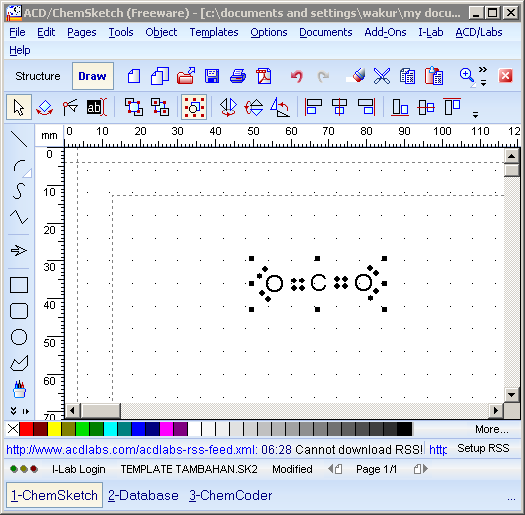
Jika ingin mengambarkan struktur Lewis secara manual tidaklah sulit. Namun pada saat menuliskan/menggambar dengan program olah kata itu akan menyulitkan. Oleh karena itu akan lebih mudah kalau menggunakan perangkat lunak pendukung yang khusus. Misalnya dengan menggunakan Chemsketch.

Penggunaan ChemSketch untuk menggambar struktur Lewis sangat mudah. Di situ sudah tersedia beberapa model dan kita bisa menambahkannya sendiri sehingga pada saat diperlukan kita tinggal klik saja.

Cara menggambar struktur Lewis:
1. Buka ChemSketch: Klik Start-> Program -> ACDLabs 12 -> ChemSketch
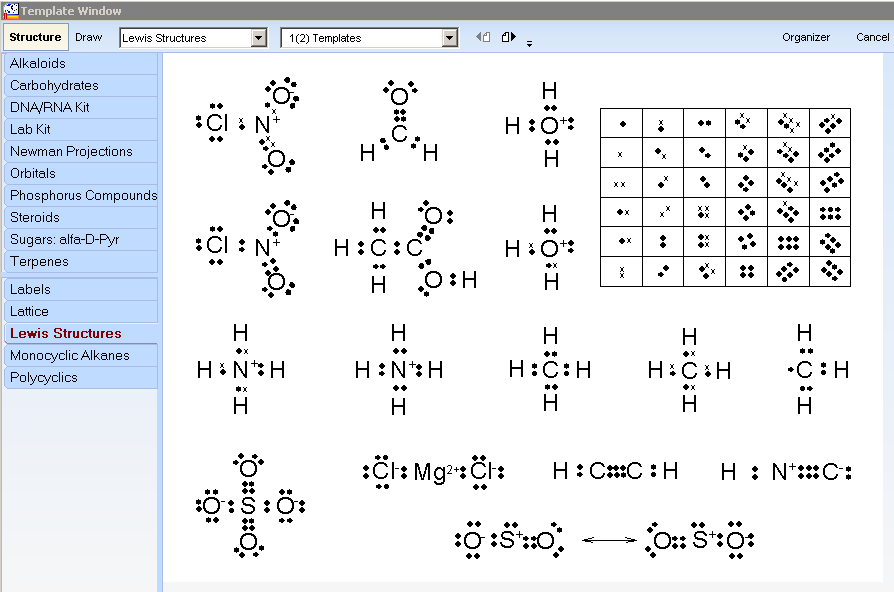
2             2. Klik F5 atau klik menu Template -> Template Windows


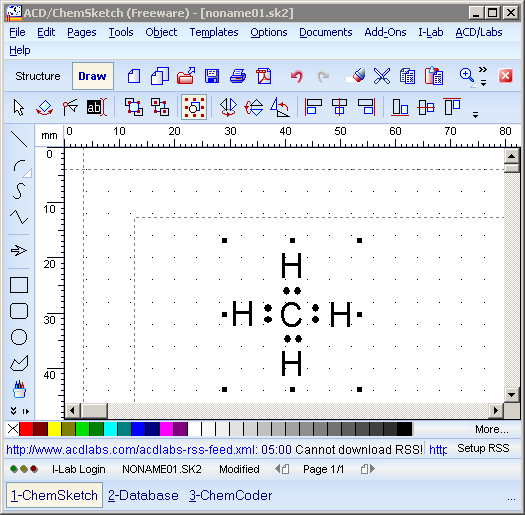
3. Pilih model struktur Lewis yang sesuai dengan meng-klik-nya dan kemudian klik pada area kerja   ChemSketch. Misalnya saya pilih struktur Lewis dari CH4.


4.      Pindahkan dari mode Structure ke mode Draw agar struktur Lewis tadi bisa dikopi

5.      Klik struktur Lewis tadi kemudian kopi dengan Tombol Ctrl + C atau klik Edit -> Copy

6.      Buka pengolah kata yang biasa anda pakai.


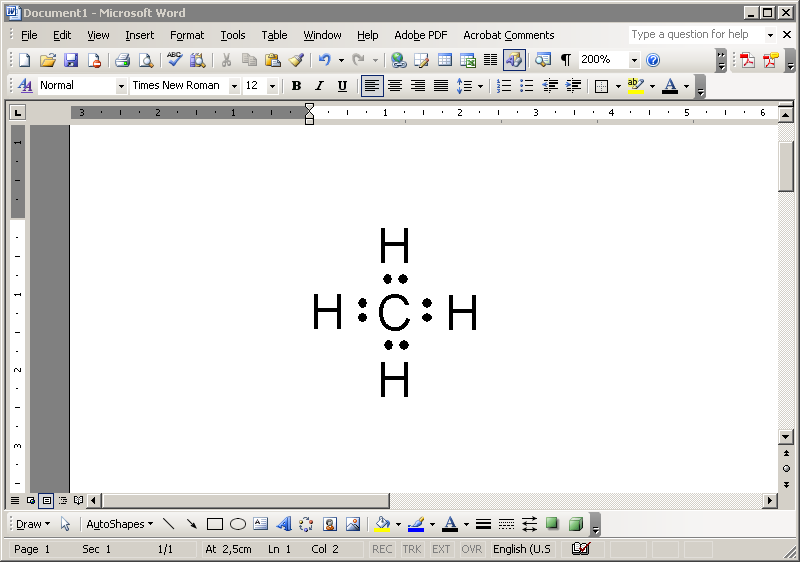
7.      Letakkan (paste/rekat) pada posisi di mana anda akan meletakkan struktur Lewis kemudian Ctrl+V atau klik menu Edit -> Paste pada pengolah kata tadi.

8.      Lakukan hal yang sama untuk struktur Lewis lainnya.


Bagaimana kalau kita ingin menambah model Lewis yang tidak tersedia di Template-nya ChemSketch?
Berkas (file) untuk template ini sebenarnya terletak pada c:\program files\acdfree12\template\. Kita bisa memodifikasi dan membuat sendiri template yang belum tersedia. Untuk menambah atau memodifikasi template yang ada.

1.      Buat model struktur lewis secara manual pada mode Draw. Gunakan atau aktifkan Tool Edit Texts yang berada tepat di bawah tulisan Draw. Mulailah menggambar struktur Lewis satu persatu dan dengan menggunakan beberapa template yang tersedia (seperti dot dll). Setelah selesai menggambar itu lakukan grouping dengan klik menu Object dan pilih Group. Jangan lupa sebelumnya seleksi semua gambar tadi. Untuk mengkopi bagian tertentu praktis (tekan tombol Ctrl sambil men-drag apa yg akan dikopi kemudian meletakkan di sisi lain.


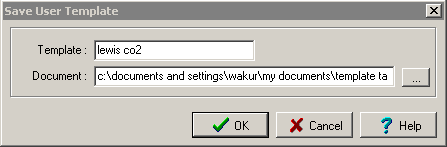
2.      Setelah selesai pada menu Templates klik Save User Template…


3.      Isikan nama template dan tempat penyimpanan template yang anda buat pada folder tertentu.

4.      Template siap digunakan dan secara otomatis ada dalam jendela template windows.


Terima kasih dan selamat mencoba